SOLIDWORKS中如何建模三维铣刀 从草图到成品的完整指南
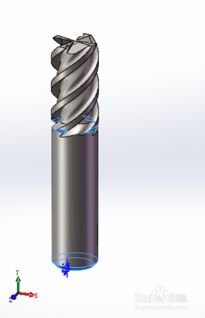
在SOLIDWORKS中创建三维铣刀模型是一项实用且常见的机械设计任务,它不仅能帮助工程师和设计师可视化刀具,还能用于后续的装配、仿真乃至制造前的验证。本文将详细介绍如何使用SOLIDWORKS的核心功能,一步步绘制出一把标准立铣刀的完整三维模型。
第一步:规划与分析
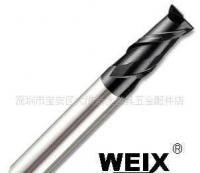
在开始建模前,首先明确铣刀的关键参数:直径(如Ø10mm)、刃长、总长、刃数(如4刃)、螺旋角(通常为30°或45°)、刀柄直径等。清晰的规划能有效指导后续的建模流程。
第二步:创建刀具主体(旋转特征)
1. 新建一个零件文件,选择“前视基准面”进入草图模式。
2. 绘制铣刀主体的半轮廓线。通常包括:中心线(作为旋转轴)、代表刀柄的矩形部分、代表刃部的梯形部分以及顶部的倒角或圆弧过渡。确保轮廓完全定义。
3. 退出草图,使用“特征”工具栏中的“旋转凸台/基体”命令。选择上一步绘制的轮廓和中心线,360°旋转,生成铣刀的圆柱形基体。
第三步:创建容屑槽与螺旋刃(扫描切除)
这是建模的核心和难点,用于形成铣刀的切削刃和排屑槽。
- 绘制扫描路径(螺旋线): 在刀具刃部的端面上创建一个新草图,绘制一个与刀具直径相等的圆。退出草图后,选中该圆,点击“曲线”工具栏中的“螺旋线/涡状线”命令。设定参数:定义方式选择“高度和螺距”,输入刃部长度作为高度,通过公式
螺距 = π * 直径 / tan(螺旋角)计算并输入螺距值(例如对于Ø10mm,30°螺旋角,螺距约为54mm)。选择“顺时针”或“逆时针”旋转方向。这样便生成了一条三维螺旋线。 - 绘制扫描轮廓(槽形草图): 创建一个与螺旋线起点垂直的基准面。通常使用“参考几何体”中的“基准面”命令,选择“垂直于曲线”选项,并点选螺旋线的端点。在该基准面上绘制容屑槽的截面形状,通常是一个类似“逗号”或特定曲线的封闭轮廓,其顶部与刀具外圆相切,底部决定了槽深。此轮廓决定了刀刃的形状和强度。
- 执行扫描切除: 点击“特征”工具栏中的“扫描切除”命令。“轮廓”选择刚绘制的槽形草图,“路径”选择螺旋线。确认后,SOLIDWORKS将沿螺旋路径切除材料,形成第一条螺旋从容屑槽。
第四步:阵列切削刃(圆周阵列)
1. 完成第一条槽后,使用“特征”工具栏中的“圆周阵列”命令。
2. “阵列轴”选择刀具的圆柱面或原始旋转特征的中心轴。
3. 在“实例数”中输入刃数(如4)。
4. 勾选“等间距”选项(360°将自动均分)。
5. “要阵列的特征”选择上一步创建的“扫描切除”特征。确认后,即可生成具有多个均匀分布切削刃的铣刀模型。
第五步:完善细节(刀尖倒角、标识)
1. 端齿(刀尖)建模: 在铣刀的端面创建草图,绘制一个通过中心的类似“X”形的闭合轮廓,或使用“异型孔向导”中的相关功能模拟中心孔。然后使用“拉伸切除”命令,切削出端面的切削刃和中心凹陷。
2. 添加倒角与圆角: 使用“倒角”命令为刀柄端部添加导向倒角;使用“圆角”命令为容屑槽根部等应力集中区域添加微小圆角,使模型更接近真实产品。
3. 添加标识(可选): 利用“包覆”或“草图文字”功能,在刀柄上添加刀具品牌、直径等文字信息。
第六步:检查与渲染
使用“评估”工具栏中的“测量”工具检查关键尺寸。通过“PhotoView 360”等插件为模型赋予金属材质(如高速钢或硬质合金),调整光泽度,并添加布景进行渲染,获得逼真的展示效果。
技巧与注意事项:
参数化驱动: 在绘制草图时,尽量使用方程式和全局变量来定义尺寸(如将刀具直径设为 Dia)。这样,修改一个主参数,整个模型就能自动更新,非常适合系列化刀具设计。
特征顺序: 合理的特征创建顺序非常重要。通常遵循“主体 -> 主要切削特征(扫描切除)-> 阵列 -> 细节修饰”的流程。
* 性能优化: 对于复杂模型,在阵列等步骤中可以使用“几何体阵列”选项以加快重建速度。
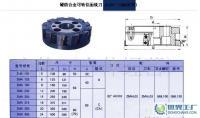
通过以上六个步骤,您就可以在SOLIDWORKS中从零开始构建出一把参数准确、结构完整的三维铣刀模型。掌握此方法后,您可以举一反三,轻松创建不同规格、不同类型的铣刀(如面铣刀、三面刃铣刀等)乃至其他旋转类切削刀具。
如若转载,请注明出处:http://www.nwcmpkj.com/product/11.html
更新时间:2026-10-07 06:18:26