SolidWorks 中绘制铣刀的详细步骤与方法
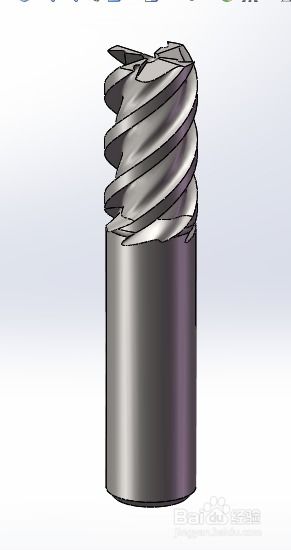
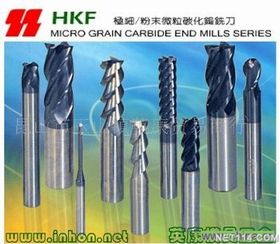
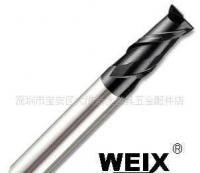
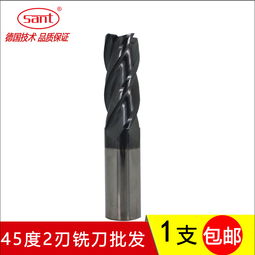
在 SolidWorks 中绘制铣刀,是一个结合了基本三维建模技巧与特定刀具特征创建的典型练习。铣刀种类繁多(如立铣刀、面铣刀、球头铣刀等),但核心建模思路相通。以下将以一个常见的四刃平头立铣刀为例,详细介绍在 SolidWorks 中的绘制流程。
一、 前期准备与规划
1. 明确参数:在开始建模前,需要确定铣刀的关键参数,例如:刀柄直径(如φ10mm)、刃部直径(如φ12mm,可能存在锥度)、总长度、刃长、刃数(本例为4)、螺旋角(如30°)、后角等。明确这些尺寸是精确建模的基础。
2. 选择基准面:通常选择“前视基准面”或“上视基准面”作为草绘的起始平面。
二、 创建铣刀主体(刀柄与刃部毛坯)
1. 绘制刀柄草图:在选定的基准面上,绘制一个以原点为中心的圆,并标注尺寸为刀柄直径(如φ10mm)。
2. 拉伸刀柄:使用“拉伸凸台/基体”特征,给定深度为刀柄部分的长度(如50mm),创建出圆柱形刀柄。
3. 创建刃部毛坯:在刀柄端面上新建草图,绘制一个大于刀柄直径的圆(如φ12mm),然后使用“拉伸凸台/基体”特征,给定深度为刃部长度(如25mm),生成刃部的圆柱体。此时,模型为一个阶梯轴状。
三、 创建容屑槽(螺旋槽)
这是建模的关键和难点,通常使用“扫描切除”或“包覆”特征。这里介绍最常用的扫描切除法。
- 绘制螺旋线(路径):在刃部圆柱的端面上新建草图,绘制一个与刃部圆柱直径(φ12mm)相同的圆。然后使用“曲线”工具栏中的“螺旋线/涡状线”命令。设定参数:定义方式选择“高度和螺距”,高度等于刃长(25mm),螺距通过公式计算【螺距 = π 直径 / tan(螺旋角)】。对于φ12mm,30°螺旋角,螺距约为π12/tan(30°) ≈ 65mm。选择“恒定螺距”,起始角度可设为0°,顺时针或逆时针根据刀具旋向设定。
- 绘制槽形轮廓(轮廓草图):建立一个与螺旋线起点垂直的基准面。可以使用“参考几何体”中的“基准面”命令,选择“垂直于曲线”选项,并点选螺旋线的起点。在该新建基准面上绘制容屑槽的截面形状,通常是一个类似“梨形”或带后角的封闭轮廓,其宽度和深度决定了容屑空间和刃带宽。轮廓的底部应略低于圆柱中心,以形成刃带。绘制完毕后,完全定义草图。
- 执行扫描切除:使用“扫描切除”特征。轮廓选择上一步绘制的槽形草图,路径选择创建的螺旋线。在“选项”中,确保“方向/扭转控制”为“随路径变化”。点击确定后,一个螺旋槽便切出。
四、 阵列生成多个刀齿
1. 圆周阵列:由于铣刀具有多个均匀分布的刀齿(本例为4个),我们只需创建一个容屑槽,然后进行阵列。点击“圆周阵列”特征。
2. 选择参数:阵列轴选择刃部圆柱的圆柱面或其临时轴(可通过“视图”菜单显示临时轴)。总角度设为360°,实例数设为4(刃数)。要阵列的特征选择上一步创建的“扫描切除”特征。点击确定,即可生成其余三个容屑槽。
五、 创建刀尖(端齿)与细节处理
1. 切除形成端刃:使用“拉伸切除”特征,在刃部的端面绘制草图,通过切除材料形成铣刀的端面切削刃。对于平头铣刀,可以简单地从中心向外切除一个小圆锥或平面,以形成主切削刃和必要的后角。
2. 添加倒角与圆角:在刀柄末端、刃部与刀柄交界处等位置,使用“倒角”和“圆角”特征添加工艺特征,使模型更接近真实产品。
3. 应用材质与外观:从右侧任务窗格的“外观、布景和贴图”中,为刀柄部分赋予钢材质外观,为刃部(硬质合金)赋予不同的材质外观,以增强视觉效果。
六、 检查与
完成所有特征后,使用“旋转视图”从各个角度检查模型。可以通过“剖面视图”命令查看内部结构是否正确。
建模要点提示:
参数化:尽可能使用方程式或全局变量来定义关键尺寸(如直径、刃数、螺旋角),这样只需修改几个参数,就能快速生成不同规格的铣刀模型。
特征顺序:合理的特征创建顺序对模型稳定性和修改便捷性至关重要。建议按照“主体→主要切削特征(螺旋槽)→阵列→细节特征”的顺序进行。
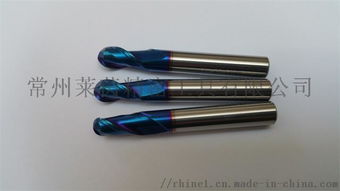
* 复杂铣刀:对于球头铣刀、T型铣刀等,核心方法依然是“绘制路径(可能是复杂曲线)→绘制轮廓→扫描”,但轮廓和路径的绘制会更复杂,需要更深入的曲面和曲线知识。
通过以上步骤,您可以在 SolidWorks 中创建出一个参数化、可修改的三维铣刀模型,可用于设计验证、装配检查或生产制造前的可视化展示。
如若转载,请注明出处:http://www.nwcmpkj.com/product/9.html
更新时间:2026-10-07 14:53:03